Java 설치
✒️ 2025-05-14 09:18 내용 수정
- https://www.oracle.com/kr/java/technologies/downloads/ 에서 운영체제와 원하는 JDK 버전을 선택한다.
- Eclipse에서 지원하는 버전으로 선택한다. (Eclipse 설치)
- IntelliJ에서 사용할 경우 IntelliJ에서 지원하는 버전으로 선택한다. (IntelliJ Community Edition 설치)
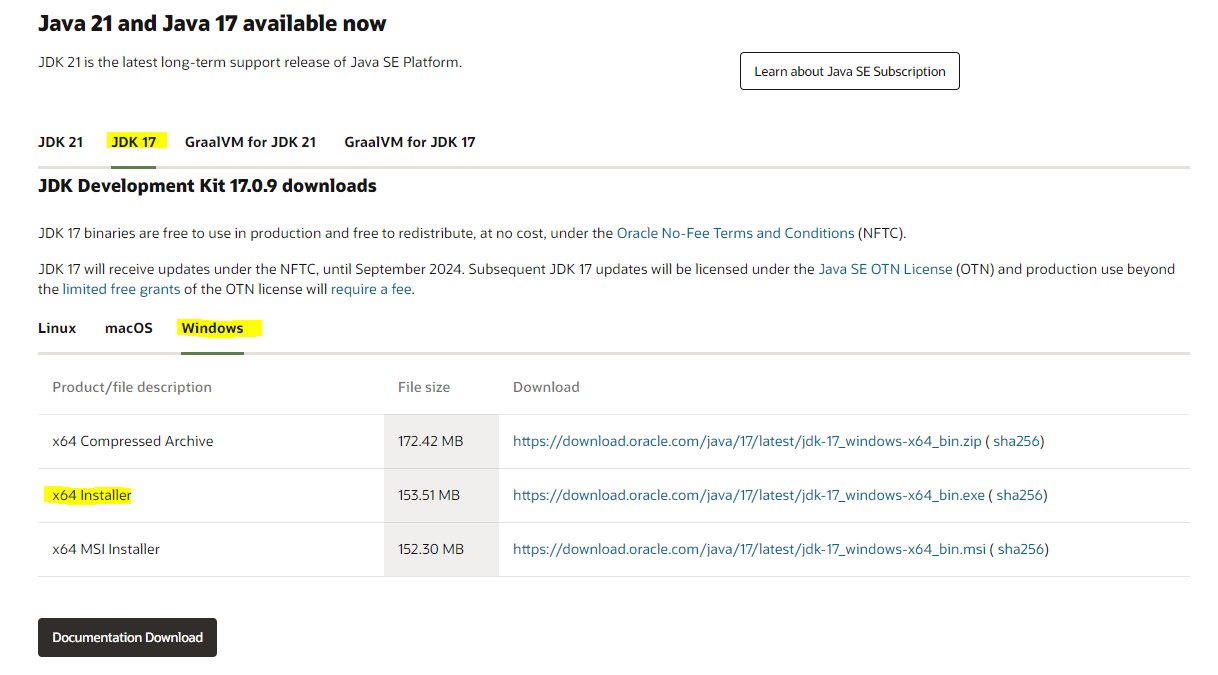
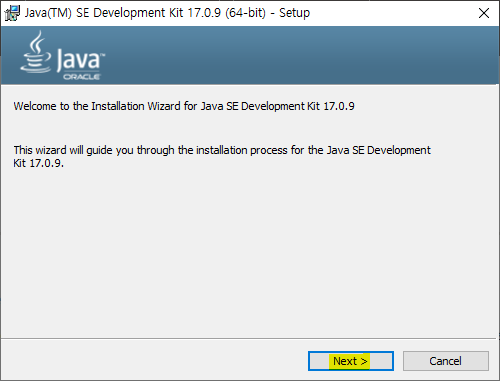
- 다운 받은 jdk-17_windows-x64_bin.exe 파일을 실행한다.
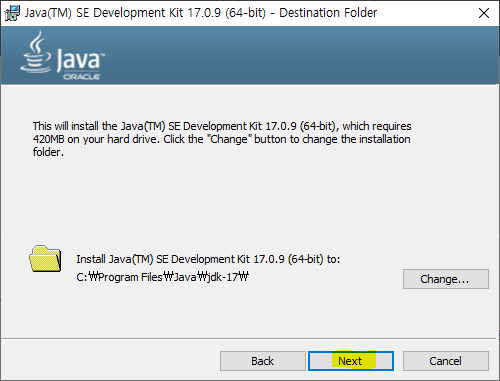
- 설치 위치를 확인하고 Next를 누른다.
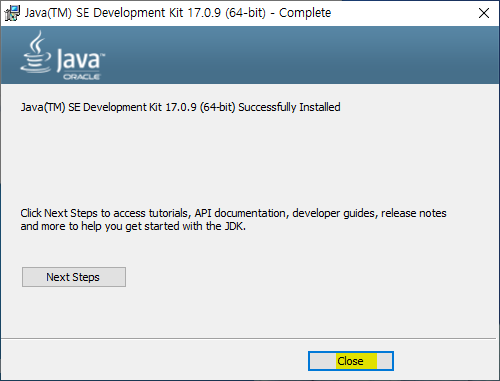
- 설치가 진행되고, 설치가 완료되면 Close를 누른다.
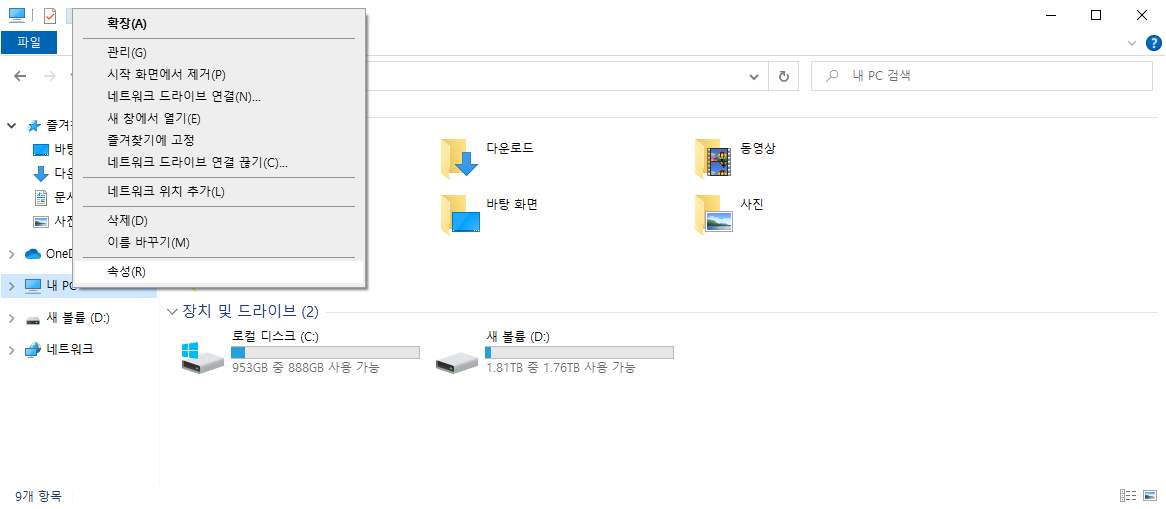
- 파일 탐색기에서 내 PC에 우클릭 후 속성을 누른다.
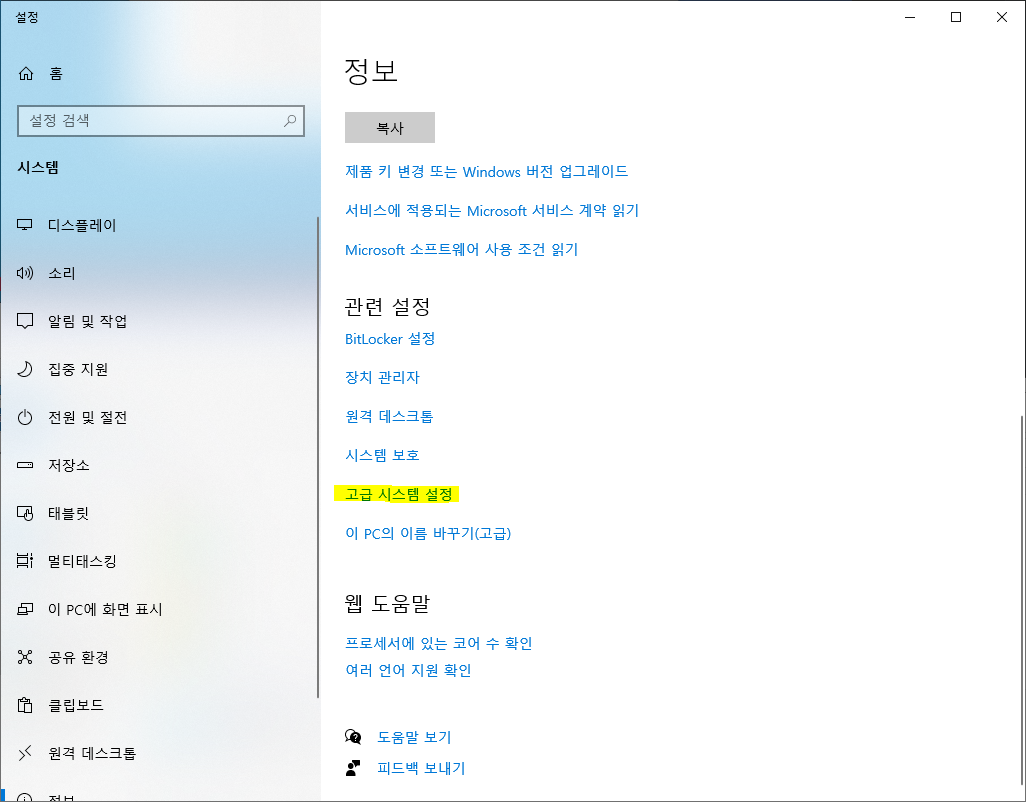
- 새 창에서 스크롤을 내려 관련 설정의 고급 시스템 설정을 들어간다. (Windows 10 기준)
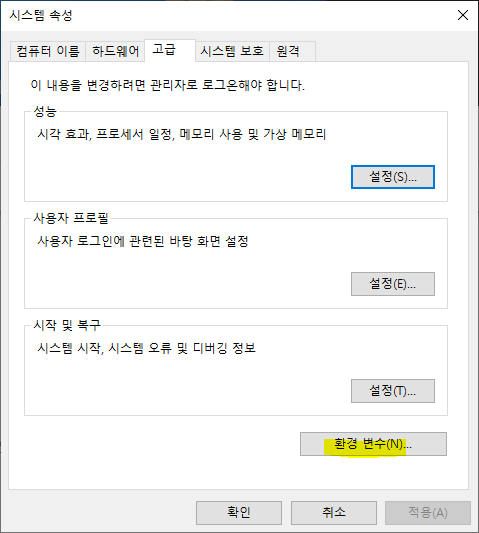
- 고급 메뉴의 환경 변수를 누른다.
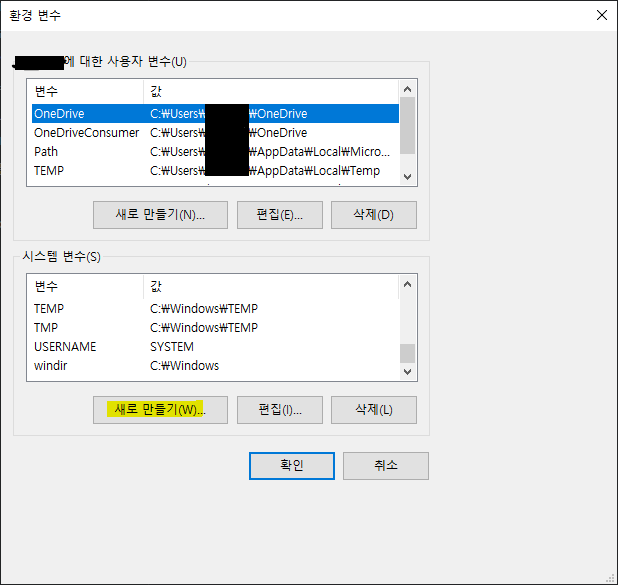
- Java를 모든 사용자에 대해 설정할 예정이므로 시스템 변수의 새로 만들기를 누른다.
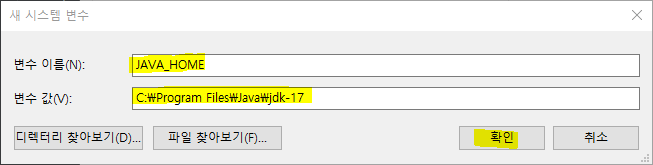
- 변수 이름을
JAVA_HOME으로, 변수 값은 JAVA 설치 위치 폴더를 선택하고(bin 폴더 등의 상위 디렉터리 까지만) 확인을 누른다.
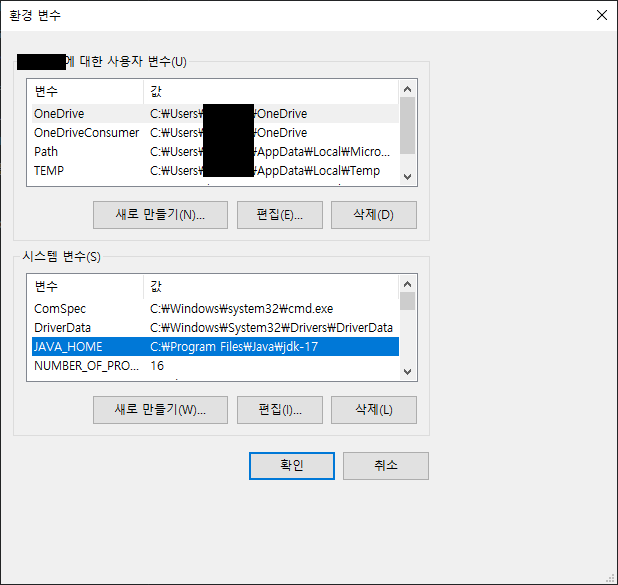
JAVA_HOME이 제대로 추가되었는지 확인하고 다음 Path를 선택해 편집을 누른다.
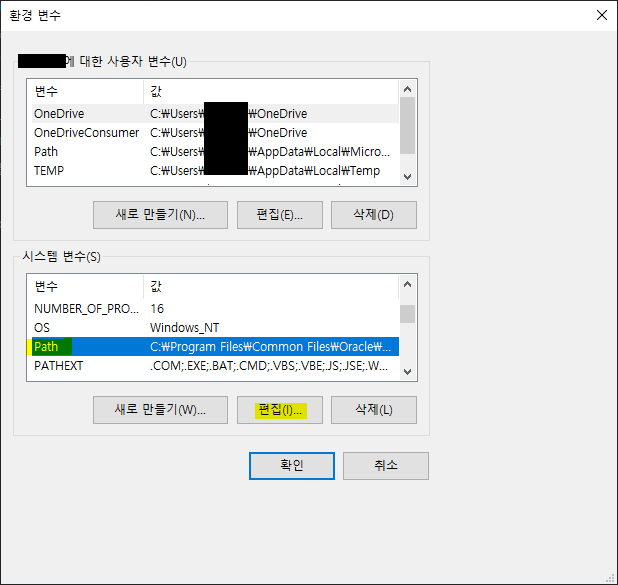
- 새로 만들기를 눌러
%JAVA_HOME%\bin를 입력한다. (\는 백스페이스 아래, Enter 바로 위 키인 원화 모양의 키)
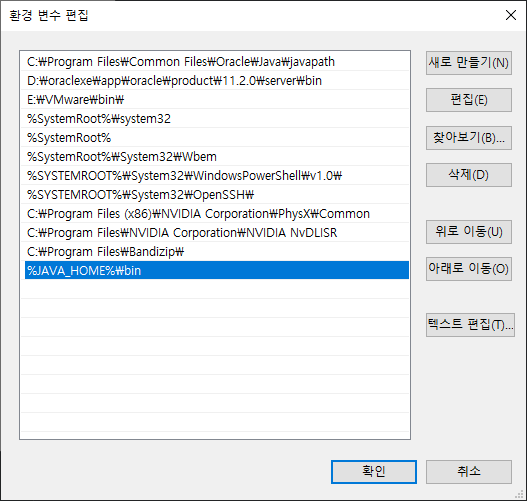
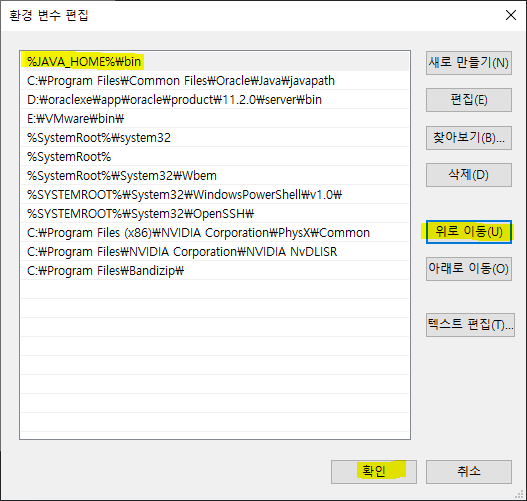
%JAVA_HOME%\bin를 선택한 상태에서 위로 이동을 눌러 맨 위로 위치 시킨 후 확인을 누른다.
- 작업 표시줄에 실행을 검색한 후, cmd 를 입력해 명령 프롬프트 창을 연다.
- cmd에
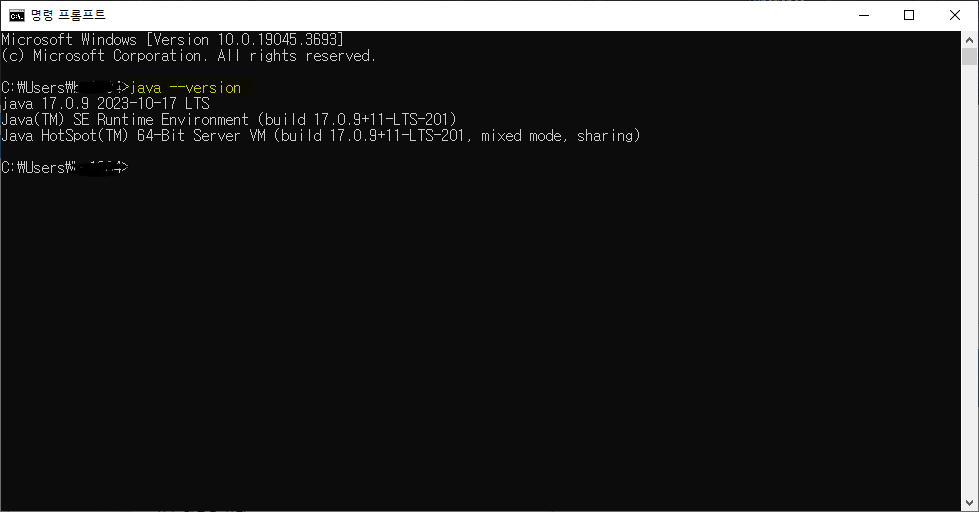
java --version또는java -version을 입력해 Java 설치가 제대로 되었는지 확인한다.